Jeśli wystawiasz faktury w Excelu, to pewnie cenisz prostotę i kontrolę. I słusznie — dopóki wszystko jest jasne. Problem zaczyna się wtedy, gdy w szablonie widzisz pola typu „data sprzedaży”, „stawka VAT”, „wartość netto”, „kwota VAT” i nagle nie masz pewności, co wchodzi do czego, a co jest tylko „ładnym opisem”. A w fakturach najgorsze są pomyłki, które wychodzą dopiero po miesiącach.
W tym artykule przeprowadzę Cię przez typowy wzór faktury VAT w Excelu: co oznaczają poszczególne pola, jak rozumieć stawki VAT i gdzie w szablonach najczęściej kryją się miny. Bez prawniczego języka — z perspektywy osoby, która chce wystawiać dokumenty spokojnie i konsekwentnie.
Dlaczego Excel na faktury działa… i kiedy przestaje
Excel sprawdza się, gdy masz niewiele faktur, powtarzalne usługi i chcesz szybko dopasować wzór pod siebie. Ryzyko polega na tym, że Excel nie „pilnuje” spójności: nie ostrzega przed zdublowanym numerem, nie przypomni o brakującym polu, nie podpowie, że stawka VAT w wierszu nie pasuje do reszty dokumentu.
Dlatego kluczowe jest jedno: rozumieć, co oznacza każde pole w szablonie i które z nich wpływa na rozliczenia, a które jest tylko informacją dla klienta.
Jak czytać nagłówek faktury: numer, daty i strony transakcji
Numer faktury: po co jest i co ma znaczyć
Numer faktury to identyfikator dokumentu. W praktyce ważne jest, żeby numerowanie było spójne i nie wprowadzało chaosu (na przykład powtórzeń). W Excelu łatwo o duplikat, gdy kopiujesz arkusz i zapomnisz podmienić numer, więc to pole warto traktować jak „blokadę bezpieczeństwa”: zanim wyślesz PDF, rzuć okiem, czy numer jest na pewno nowy.
Dwie daty, które w szablonach mylą najczęściej: wystawienia i sprzedaży
Data wystawienia mówi, kiedy dokument został przygotowany. Data sprzedaży (czasem: „data wykonania usługi/dostawy”) opisuje, kiedy faktycznie doszło do transakcji w sensie biznesowym. W wielu prostych sytuacjach te daty są takie same — i wtedy Excel bywa „uspokajająco prosty”. Ale gdy rozjeżdżają się w czasie (np. kończysz usługę w innym dniu niż wystawiasz fakturę), to to rozróżnienie przestaje być kosmetyczne.
Sprzedawca i nabywca: pola, które muszą być spójne
W nagłówku zwykle znajdziesz dane sprzedawcy i nabywcy: nazwa/imię i nazwisko, adres oraz identyfikator podatkowy (najczęściej NIP). W Excelu typowy błąd to literówka albo „stare dane” klienta skopiowane z poprzedniej faktury. To niby drobiazg, ale właśnie drobiazgi potrafią wracać w formie pytań od klienta, księgowości albo w trakcie porządków po roku.
Pozycje na fakturze w Excelu: co oznacza każda kolumna
Najwięcej dzieje się w tabeli pozycji. To tutaj Excel liczy, a Ty podejmujesz decyzje (świadomie lub przypadkiem), które wpływają na podsumowanie faktury.
Nazwa towaru/usługi: opis, który ma sens po 6 miesiącach
W polu „nazwa” wpisujesz, co sprzedajesz. Dobra praktyka to opisywać pozycję tak, by była zrozumiała nie tylko „tu i teraz”, ale też po czasie. Zamiast „usługa” lepiej, by brzmiało to konkretnie: zakres, miesiąc, etap projektu. Excel nie ogranicza Cię znakami, więc warto z tego skorzystać.
J.m., ilość i cena jednostkowa: dlaczego to wpływa na czytelność
„J.m.” (jednostka miary), ilość i cena jednostkowa porządkują fakturę. Nawet jeśli sprzedajesz usługę ryczałtowo, możesz używać „usł.”, „mies.” albo „pakiet” — chodzi o to, by odbiorca widział logikę pozycji. Gdy klient pyta „skąd ta kwota?”, zwykle problem jest właśnie tutaj: mało konkretu w opisie lub brak konsekwencji w jednostkach.
Netto, VAT, brutto: trzy pola, które trzeba rozumieć jak język
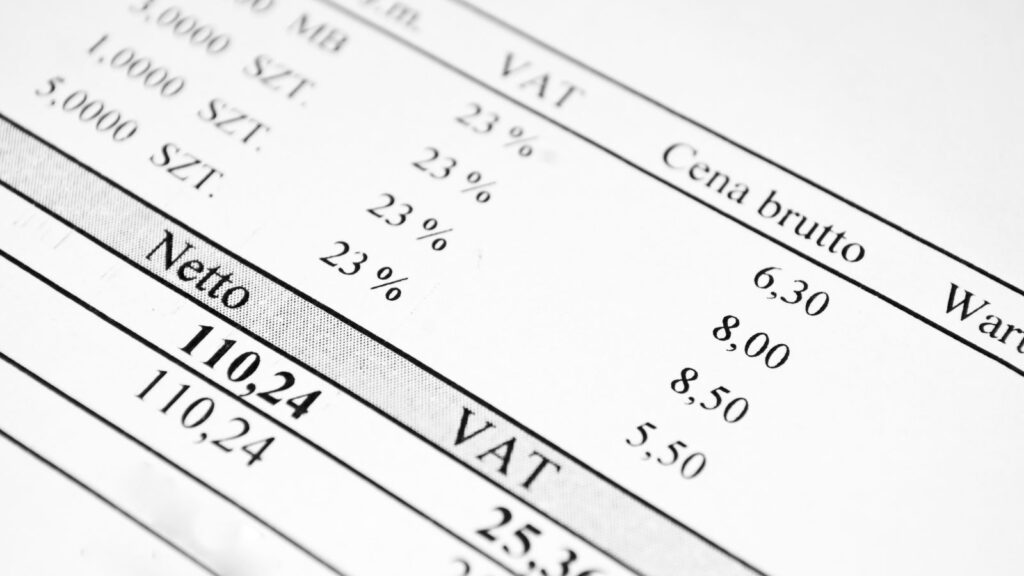
W większości wzorów Excela spotkasz kolumny: wartość netto, stawka VAT, kwota VAT i wartość brutto. Ich sens jest prosty, ale ważna jest konsekwencja:
- Netto to wartość „przed VAT”.
- Kwota VAT wynika ze stawki VAT i wartości netto (w Excelu to zwykle formuła, nie ręczny wpis).
- Brutto to suma netto i VAT.
Jeśli w Twoim szablonie brutto jest wpisywane ręcznie, a VAT liczy się „obok”, łatwo o rozjazd. Najbezpieczniej jest, gdy tylko jedna liczba jest „źródłem”, a reszta wynika z formuł. W praktyce najczęściej źródłem jest kwota netto i stawka VAT.
Stawki VAT we wzorze faktury: co oznaczają i gdzie szablony robią zamieszanie
Kolumna „stawka VAT” wygląda niewinnie, ale to jedno z najważniejszych pól na fakturze. W Excelu spotkasz różne zapisy, a każdy niesie inne znaczenie dokumentowe.
„23%”, „8%”, „5%”, „0%” — czyli stawka procentowa
Jeżeli widzisz stawkę procentową, Excel zwykle używa jej do policzenia kwoty VAT. Uwaga praktyczna: w różnych szablonach stawka bywa wpisana jako „23%” (format procentowy) albo jako „0,23” (liczba). To drobna różnica, ale potrafi wywrócić obliczenia, jeśli skopiujesz formuły z innego wzoru.
„zw.”, „np.” i puste pole — trzy różne ryzyka
W wielu darmowych wzorach pojawiają się skróty typu „zw.” (zwolnione) albo „np.” (nie podlega). Nie chodzi o to, żeby tu rozstrzygać, kiedy co stosować, bo to zależy od sytuacji. Chodzi o to, by rozumieć konsekwencję w Excelu: taki wpis zwykle nie uruchamia obliczeń VAT. Jeśli zostawisz stawkę pustą, jedne szablony potraktują to jako 0, inne — rozjadą formuły albo zsumują błędnie.
Najrozsądniej jest, by Twój wzór miał jasno zdefiniowane zachowanie: co się dzieje z kwotą VAT, gdy stawka jest „zw.” albo „np.”, i czy w ogóle dopuszczasz puste wartości.
Jedna faktura, wiele stawek: kiedy Excel potrafi się pomylić w podsumowaniu
Jeśli na fakturze masz pozycje z różnymi stawkami VAT, podsumowanie powinno to odzwierciedlać. W Excelu częsty błąd to podsumowanie liczone „jedną stawką dla całej faktury”, bo ktoś uprościł formuły. Efekt: pozycje wyglądają poprawnie, ale zbiorcza suma VAT jest policzona nie tak jak trzeba.
Dobra praktyka: sprawdź, czy Twój wzór ma w stopce rozbicie na stawki (albo przynajmniej czy suma VAT wynika z sumy VAT w wierszach, a nie z jednego zbiorczego mnożenia).
Podsumowanie faktury: na co patrzeć, żeby liczby się zgadzały
Stopka faktury zwykle zawiera sumy: razem netto, razem VAT, razem brutto. Tu warto patrzeć na dwie rzeczy: spójność oraz zaokrąglenia.
Zaokrąglenia: mała różnica, która potrafi robić duże zamieszanie
Excel może zaokrąglać na poziomie pozycji albo dopiero na końcu. Różnica bywa minimalna, ale w dokumentach ma znaczenie porządkowe. Jeśli klient (albo księgowość) porównuje sumy z Twojej faktury z własnym systemem, rozbieżność o grosze potrafi wywołać serię maili.
Jeśli masz wpływ na szablon, zadbaj, by reguła była stała: albo zaokrąglasz VAT w każdej pozycji, albo na końcu — najważniejsze, by nie mieszać obu podejść w tym samym dokumencie.
Pola „okołofakturowe”, które w Excelu często są pomijane
Wzory z internetu często skupiają się na tabeli i sumach, a pomijają pola, które są ważne operacyjnie: termin płatności, forma płatności, numer konta, waluta, a czasem dodatkowe adnotacje. Nawet jeśli nie „liczą” podatku, to wpływają na płynność i komunikację z klientem.
W praktyce przedsiębiorcy najczęściej wracają do tych pól dopiero wtedy, gdy pojawiają się opóźnienia: „a jaki był termin?”, „czy podałem właściwe konto?”, „czy wpisałem numer zamówienia klienta?”. Excel nie przypomni — dlatego warto mieć te pola zawsze w tym samym miejscu i wypełniać je rutynowo.
Najczęstsze błędy w fakturze VAT w Excelu (i jak je wyłapać przed wysyłką)
Tu nie chodzi o perfekcję. Chodzi o prosty nawyk kontroli, który oszczędza nerwy w przyszłości.
- Skopiowany numer faktury z poprzedniego miesiąca, bo arkusz był kopiowany „na szybko”.
- Stare dane nabywcy albo literówka w NIP — szczególnie przy pierwszej współpracy.
- Ręcznie wpisane brutto i rozjechane sumy, bo formuły liczą z innej podstawy.
- Stawka VAT w innym formacie (np. 23 zamiast 23%) i nagle VAT wychodzi kilkukrotnie większy lub zerowy.
- Błędna data sprzedaży skopiowana razem z szablonem.
Jeśli chcesz prostego „testu faktury” przed wysyłką, to zwykle wystarczy minuta: sprawdzić numer, dwie daty, dane stron oraz czy suma brutto równa się sumie pozycji. Tylko tyle — i aż tyle.
Kiedy warto rozważyć odejście od Excela (bez presji i bez wstydu)
Excel nie jest zły. Po prostu ma swoją granicę opłacalności. Zwykle zbliżasz się do niej, gdy rośnie liczba dokumentów, pojawiają się korekty, różne stawki na jednej fakturze, wiele walut albo gdy pracuje nad tym więcej niż jedna osoba. Wtedy ryzyko „błędu po czasie” rośnie szybciej niż Twoja cierpliwość do ręcznej kontroli.
Jeśli zostajesz przy Excelu, to i tak możesz podnieść bezpieczeństwo: trzymaj jeden wzór, wersjonuj go, nie rozbijaj na dziesięć plików i unikaj ręcznego przepisywania sum.
FAQ: Faktura VAT w Excelu — pytania, które wracają najczęściej
Czy stawka VAT w Excelu powinna być wpisana jako „23%” czy „0,23”?
To zależy od tego, jak zbudowane są formuły w Twoim wzorze, bo oba zapisy mogą działać poprawnie — pod warunkiem konsekwencji.
Dlaczego kwota VAT wychodzi mi „0”, mimo że mam stawkę 23?
Najczęściej problemem jest format komórki (tekst zamiast liczby) albo formuła, która odwołuje się do innej komórki niż ta, w której wpisujesz stawkę.
Czy mogę zostawić pole „stawka VAT” puste?
Technicznie Excel to „przyjmie”, ale puste pola często psują obliczenia lub podsumowania, więc lepiej, by szablon miał jasną regułę: stawka zawsze jest wpisana albo wybierana.
Co sprawdzić na fakturze jako ostatnie, przed wysłaniem?
Numer faktury, dane nabywcy, datę sprzedaży oraz czy sumy w stopce zgadzają się z sumą pozycji — to zwykle wychwytuje większość kosztownych pomyłek.
Podsumowanie: Excel może być prosty, jeśli Ty jesteś konsekwentny
Faktura VAT w Excelu nie musi być stresująca. Najwięcej spokoju daje zrozumienie trzech rzeczy: co jest „danymi wejściowymi” (opis, ilość, cena, stawka), co jest wynikiem formuł (VAT, brutto, sumy) i które pola muszą być zawsze uzupełnione, żeby dokument bronił się po czasie.
Jeśli dziś masz wrażenie, że „to tylko faktura”, potraktuj ten moment jako inwestycję w porządek. Im wcześniej ustawisz standard, tym mniej energii będziesz tracić na poprawki, tłumaczenia i szukanie, „jak to było wtedy”.
Na koniec: wybierz jeden wzór, dopracuj go pod swoje usługi i zrób z niego rutynę. Spokój w papierach bardzo często przekłada się na spokój w prowadzeniu firmy.